Elige el chat exportado o suéltalo aquí
El archivo .zip o .txt de «Exportar chat». Se queda en tu dispositivo.Cómo exportar un chat
- Android: abre el chat y toca ⋮ → Más → Exportar chat
- iPhone: abre el chat, toca el nombre de arriba y baja hasta Exportar chat
- Elige Adjuntar archivos / Incluir archivos si quieres las fotos
- Guárdalo en Archivos o Drive, o envíalo a tu propio correo, y luego ábrelo aquí
Este es un chat de ejemplo con personas inventadas.
Personas, nombres y más
A quién mostrar, y otro nombre
Acerca de Chat de WhatsApp a PDF
WhatsApp te deja exportar un chat, pero lo que obtienes es un simple archivo de texto y una carpeta de fotos con nombres como IMG-20260512-WA0007. Es difícil de leer y poco agradable de guardar.
Esta página convierte la exportación en un PDF limpio: mensajes en orden, días como títulos, nombres, horas, emojis y las fotos en su lugar. Imprímelo, guárdalo o envíaselo a quien lo necesite. Muchos otros conversores dejan fuera las fotos o piden que subas todo el chat. Aquí el archivo se lee en tu dispositivo.
Esta página no está relacionada con WhatsApp ni con Meta.
Funciones
- .zip con fotos o .txt — el archivo tal como lo crea WhatsApp, sin descomprimir
- Fotos en su lugar — pequeñas, medianas o grandes; los vídeos y notas de voz aparecen con su nombre
- Todos los móviles e idiomas — exportaciones de iPhone y Android con hora de 12 o 24 horas, día o mes primero
- Texto con búsqueda — para idiomas con letras latinas; emojis incluidos
- 6 estilos — Burbujas, Azul, Suave, Oscuro, Transcripción y Libro
- Elige lo que necesitas — fechas desde/hasta, solo algunas personas, otros nombres o ningún nombre
- Números del chat — mensajes por persona, horas del día, día más activo, emojis más usados
- CSV para Excel — fecha, hora, remitente, mensaje
- Privado — no se sube nada y no se guarda nada
El PDF
Los días son títulos, cada persona tiene un color y las fotos están donde se enviaron. Elige burbujas, una página oscura, una transcripción sencilla o un libro:
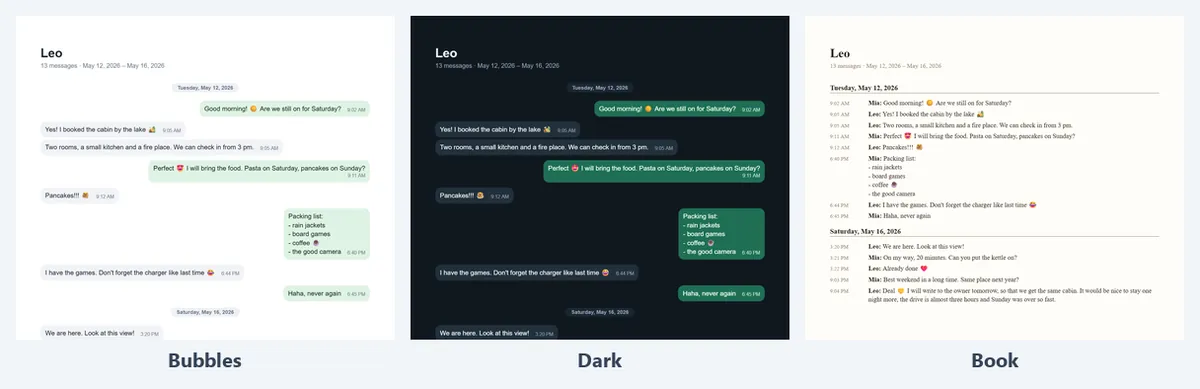
Imprimir mensajes de WhatsApp
Crea el PDF e imprímelo. Transcripción gasta menos tinta y papel. Con Desde y Hasta imprimes solo algunos días, y en «Personas, nombres y más» solo algunas personas.
Visor y analizador de chat
No tienes que crear un PDF. Abre el .zip o el .txt y míralo:
- Visor — las primeras páginas con fotos aparecen al instante, también para un chat de un móvil antiguo
- Analizador — mensajes por persona, días con mensajes, día más activo, horas del día, palabras y los emojis más usados
- Excel — el CSV tiene fecha, hora, remitente, mensaje y nombre del archivo
Lo que te da WhatsApp
| Tú eliges | Obtienes | En el PDF |
|---|---|---|
| Sin archivos | un archivo .txt (Android) o un .zip pequeño (iPhone) | todos los mensajes; «Archivo, no incluido en la exportación» donde había una foto |
| Adjuntar archivos / Incluir archivos | un .zip con el texto y los archivos | todos los mensajes con las fotos |
WhatsApp limita una exportación: unos 10.000 mensajes con archivos o 40.000 sin ellos. Se conservan los más recientes. Para un chat más largo, expórtalo sin archivos.
Si Privacidad avanzada del chat está activada en un chat, WhatsApp no permite exportarlo.
Para qué lo usa la gente
- Recuerdos — un año de mensajes familiares, un viaje, la historia de una pareja. Prueba el estilo Libro
- Trabajo — un acuerdo con un cliente, como archivo para el proyecto
- Pruebas — un casero, un vendedor, una disputa. Activa Numerar los mensajes y Mostrar líneas del sistema, y guarda también el archivo de exportación original
- Un móvil nuevo — conserva un chat antiguo antes de borrarlo
- Estudio — el CSV para una lista o un gráfico
Conviene saber
- Como prueba, un PDF hecho a partir de un archivo de texto puede ponerse en duda. Guarda el .zip original y pregunta a un abogado qué acepta tu tribunal
- En el chat también hay otras personas. Oculta los nombres antes de compartirlo y no publiques mensajes privados
- Los chats en coreano, japonés, chino, árabe, hindi o ruso se convierten en páginas con imágenes del texto, dibujadas con las fuentes de tu dispositivo. Se ven bien, pero no se puede buscar en ellas
- Un chat con muchas fotos genera un PDF grande. Elige fotos Pequeñas o un periodo más corto
- El texto editado o eliminado en WhatsApp aparece tal como está en la exportación
Preguntas frecuentes
¿Cómo exporto el chat con fotos?
Abre el chat y elige Exportar chat, luego Adjuntar archivos (Android) o Incluir archivos (iPhone). Obtendrás un archivo .zip. Suéltalo aquí tal cual.
¿Se suben mis mensajes?
No. El archivo lo abre tu navegador. Incluso puedes desconectar internet cuando la página ya se haya cargado y haya creado su primer PDF.
¿Es gratis? ¿Hay un límite?
Es gratis, sin registro y sin límite de páginas. Un chat con 20.000 mensajes genera unas 1.300 páginas en unos segundos en un ordenador normal.
¿Por qué faltan algunas fotos?
No estaban en la exportación: no descargadas en el móvil, demasiado antiguas o por encima del límite de WhatsApp. La línea bajo Fotos indica cuántas hay.
Las fechas están mal. ¿Qué puedo hacer?
La exportación no dice si 05/11 es mayo o noviembre. La página lo deduce por el orden de los mensajes. Si se equivoca, cambia Fechas en el archivo en «Personas, nombres y más».
¿Puedo crear un PDF de un grupo?
Sí. Cada persona recibe un color, y puedes dejar fuera a algunas o darles otros nombres.
¿Puedo imprimirlo como un libro?
Elige el estilo Libro, un texto grande y A4 o US Letter. Para un librito, imprime el PDF con el Creador de folletos PDF.
Herramientas relacionadas
- Creador de folletos PDF — imprime un chat como un librito
- Comprimir PDF — reduce un PDF con muchas fotos
- Censurar PDF — tacha nombres o números
- Proteger PDF — añade una contraseña
- Generador de enlaces de WhatsApp — un enlace que inicia un chat
Cómo se usa
- En WhatsApp elige Exportar chat, con o sin archivos
- Abre el .zip o .txt aquí
- Elige quién eres, las fechas y un estilo
- Abre Personas, nombres y más para ocultar nombres o numerar los mensajes
- Pulsa Crear el PDF y luego Descargar PDF


