Escolha a conversa exportada ou solte aqui
O arquivo .zip ou .txt de “Exportar conversa”. Ele fica no seu aparelho.Como exportar uma conversa
- Android: abra a conversa, toque em ⋮ → Mais → Exportar conversa
- iPhone: abra a conversa, toque no nome no topo, role até Exportar conversa
- Escolha Anexar mídia / Incluir mídia se quiser as fotos
- Salve em Arquivos ou no Drive, ou envie para o seu próprio e-mail, e depois abra aqui
Esta é uma conversa de exemplo com pessoas inventadas.
Pessoas, nomes e mais
Quem mostrar, e outro nome
Sobre Conversa do WhatsApp em PDF
O WhatsApp permite exportar uma conversa, mas o que você recebe é um simples arquivo de texto e uma pasta de fotos com nomes como IMG-20260512-WA0007. É difícil de ler e pouco agradável de guardar.
Esta página transforma a exportação em um PDF limpo: mensagens em ordem, dias como títulos, nomes, horários, emojis e as fotos no lugar certo. Imprima, guarde ou envie para quem precisa. Muitos outros conversores deixam as fotos de fora ou pedem que você envie a conversa inteira. Aqui o arquivo é lido no seu aparelho.
Esta página não tem ligação com o WhatsApp nem com a Meta.
Recursos
- .zip com fotos ou .txt — o arquivo como o WhatsApp criou, sem descompactar
- Fotos no lugar — pequenas, médias ou grandes; vídeos e mensagens de voz aparecem com o nome
- Todos os celulares e idiomas — exportações de iPhone e Android com hora de 12 ou 24 horas, dia ou mês primeiro
- Texto pesquisável — para idiomas com letras latinas; emojis incluídos
- 6 estilos — Balões, Azul, Suave, Escuro, Transcrição e Livro
- Escolha o que precisa — datas de/até, só algumas pessoas, outros nomes ou nenhum nome
- Números da conversa — mensagens por pessoa, horas do dia, dia mais movimentado, emojis mais usados
- CSV para Excel — data, hora, remetente, mensagem
- Privado — nada é enviado e nada é salvo
O PDF
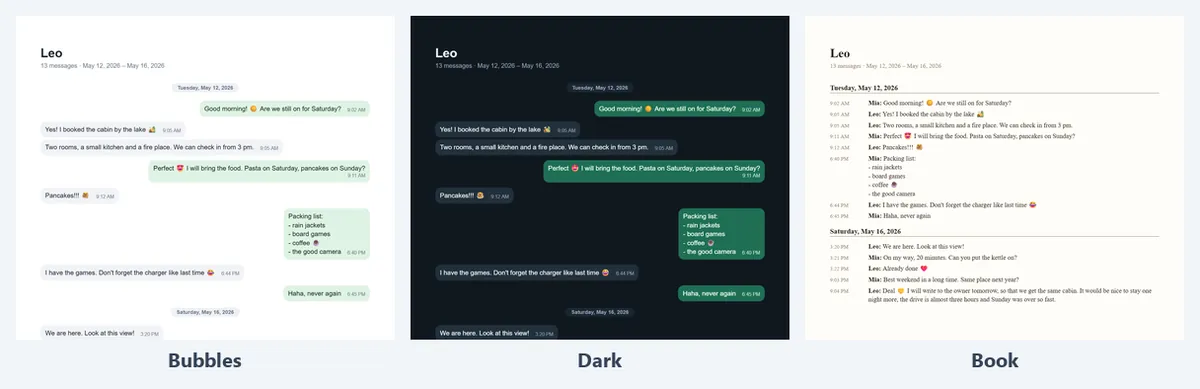
Os dias são títulos, cada pessoa tem uma cor e as fotos ficam onde foram enviadas. Escolha balões, uma página escura, uma transcrição simples ou um livro:
Imprimir mensagens do WhatsApp
Crie o PDF e imprima. Transcrição gasta menos tinta e papel. Com De e Até você imprime só alguns dias, e em “Pessoas, nomes e mais” só algumas pessoas.
Visualizador e analisador de conversa
Você não precisa criar um PDF. Abra o .zip ou o .txt e veja:
- Visualizador — as primeiras páginas com fotos aparecem na hora, também para uma conversa de um celular antigo
- Analisador — mensagens por pessoa, dias com mensagens, dia mais movimentado, horas do dia, palavras e os emojis mais usados
- Excel — o CSV tem data, hora, remetente, mensagem e nome do arquivo
O que você recebe do WhatsApp
| Você escolhe | Você recebe | No PDF |
|---|---|---|
| Sem mídia | um arquivo .txt (Android) ou um .zip pequeno (iPhone) | todas as mensagens; “Mídia, não está na exportação” onde havia uma foto |
| Anexar mídia / Incluir mídia | um .zip com o texto e os arquivos | todas as mensagens com as fotos |
O WhatsApp limita a exportação: cerca de 10.000 mensagens com mídia ou 40.000 sem. As mais recentes são mantidas. Para uma conversa mais longa, exporte sem mídia.
Se a Privacidade avançada da conversa estiver ativada, o WhatsApp não permite a exportação.
Para que as pessoas usam
- Lembranças — um ano de mensagens da família, uma viagem, a história de um casal. Experimente o estilo Livro
- Trabalho — um acordo com um cliente, como arquivo do projeto
- Prova — um proprietário, um vendedor, uma disputa. Ative Numerar as mensagens e Mostrar linhas do sistema, e guarde também o arquivo de exportação original
- Um celular novo — guarde uma conversa antiga antes de apagá-la
- Estudo — o CSV para uma lista ou um gráfico
Bom saber
- Como prova, um PDF feito a partir de um arquivo de texto pode ser contestado. Guarde o .zip original e pergunte a um advogado o que o seu tribunal aceita
- Outras pessoas também estão na conversa. Oculte os nomes antes de compartilhar e não publique mensagens privadas
- Conversas em coreano, japonês, chinês, árabe, hindi ou russo viram páginas com imagens do texto, desenhadas com as fontes do seu aparelho. Elas aparecem certas, mas não dá para pesquisar nelas
- Uma conversa com muitas fotos gera um PDF grande. Escolha fotos Pequenas ou um período mais curto
- Texto editado ou apagado no WhatsApp aparece como está na exportação
Perguntas frequentes
Como exporto a conversa com fotos?
Abra a conversa e escolha Exportar conversa, depois Anexar mídia (Android) ou Incluir mídia (iPhone). Você recebe um arquivo .zip. Solte-o aqui do jeito que está.
Minhas mensagens são enviadas?
Não. O arquivo é aberto pelo seu navegador. Você pode até desligar a internet depois que a página carregar e criar o primeiro PDF.
É grátis? Existe limite?
É grátis, sem cadastro e sem limite de páginas. Uma conversa com 20.000 mensagens gera cerca de 1.300 páginas em alguns segundos em um computador comum.
Por que algumas fotos estão faltando?
Elas não estavam na exportação: não baixadas no celular, antigas demais ou acima do limite do WhatsApp. A linha abaixo de Fotos diz quantas existem.
As datas estão erradas. O que posso fazer?
A exportação não diz se 05/11 é maio ou novembro. A página descobre pela ordem das mensagens. Se estiver errado, mude Datas no arquivo em “Pessoas, nomes e mais”.
Posso criar um PDF de um grupo?
Sim. Cada pessoa recebe uma cor, e você pode deixar pessoas de fora ou dar outros nomes a elas.
Posso imprimir como um livro?
Escolha o estilo Livro, um texto grande e A4 ou US Letter. Para um livrinho, imprima o PDF com o Criador de livretos PDF.
Ferramentas relacionadas
- Criador de livretos PDF — imprima uma conversa como um livrinho
- Comprimir PDF — reduza um PDF com muitas fotos
- Tarjar PDF — cubra nomes ou números
- Proteger PDF — adicione uma senha
- Gerador de link do WhatsApp — um link que inicia uma conversa
Como usar
- No WhatsApp escolha Exportar conversa, com ou sem mídia
- Abra o .zip ou .txt aqui
- Escolha quem você é, as datas e um estilo
- Abra Pessoas, nomes e mais para ocultar nomes ou numerar as mensagens
- Clique em Criar o PDF e depois em Baixar PDF


