Choisissez la discussion exportée ou déposez-la ici
Le fichier .zip ou .txt créé par « Exporter la discussion ». Il reste sur votre appareil.Comment exporter une discussion
- Android : ouvrez la discussion, touchez ⋮ → Plus → Exporter la discussion
- iPhone : ouvrez la discussion, touchez le nom en haut, descendez jusqu'à Exporter la discussion
- Choisissez Joindre les médias / Inclure les médias si vous voulez les photos
- Enregistrez-le dans Fichiers ou Drive, ou envoyez-le à votre propre e-mail, puis ouvrez-le ici
Ceci est une discussion d'exemple avec des personnes inventées.
Personnes, noms et plus
Qui afficher, et un autre nom
À propos de Discussion WhatsApp en PDF
WhatsApp permet d'exporter une discussion, mais on obtient un simple fichier texte et un dossier de photos aux noms comme IMG-20260512-WA0007. C'est difficile à lire et peu agréable à conserver.
Cette page transforme l'export en PDF propre : messages dans l'ordre, jours en titres, noms, heures, emoji et photos à leur place. Imprimez-le, gardez-le ou envoyez-le à quelqu'un qui en a besoin. Beaucoup d'autres convertisseurs laissent de côté les photos ou demandent d'envoyer toute la discussion. Ici, le fichier est lu sur votre appareil.
Cette page n'est liée ni à WhatsApp ni à Meta.
Fonctions
- .zip avec photos ou .txt — le fichier tel que WhatsApp l'a créé, sans décompression
- Photos à leur place — petites, moyennes ou grandes ; les vidéos et messages vocaux sont nommés
- Tous les téléphones et toutes les langues — exports iPhone et Android, heure sur 12 ou 24 heures, jour ou mois en premier
- Texte recherchable — pour les langues à lettres latines ; emoji inclus
- 6 styles — Bulles, Bleu, Doux, Sombre, Transcription et Livre
- Choisissez ce qu'il vous faut — dates du/au, certaines personnes seulement, d'autres noms ou aucun nom
- Chiffres de la discussion — messages par personne, heures de la journée, jour le plus actif, emoji les plus utilisés
- CSV pour Excel — date, heure, expéditeur, message
- Privé — rien n'est envoyé et rien n'est enregistré
Le PDF
Les jours sont des titres, chaque personne a une couleur, les photos sont là où elles ont été envoyées. Choisissez des bulles, une page sombre, une transcription simple ou un livre :
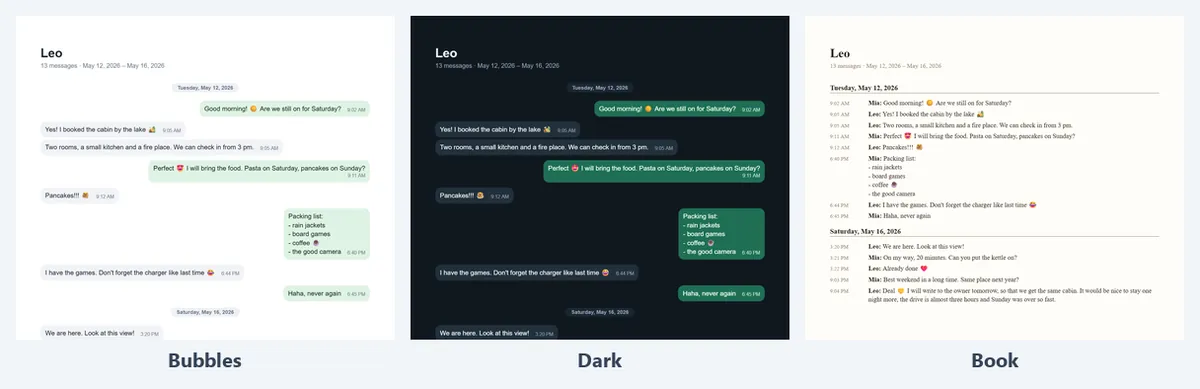
Imprimer des messages WhatsApp
Créez le PDF et imprimez-le. Transcription demande le moins d'encre et de papier. Avec Du et Au, vous n'imprimez que certains jours, et sous « Personnes, noms et plus » que certaines personnes.
Lecteur et analyse de discussion
Pas besoin de faire un PDF. Ouvrez le .zip ou le .txt et regardez :
- Lecteur — les premières pages avec photos apparaissent aussitôt, même pour une discussion d'un vieux téléphone
- Analyse — messages par personne, jours avec messages, jour le plus actif, heures de la journée, mots et emoji les plus utilisés
- Excel — le CSV contient la date, l'heure, l'expéditeur, le message et le nom du fichier
Ce que WhatsApp vous donne
| Vous choisissez | Vous obtenez | Dans le PDF |
|---|---|---|
| Sans médias | un fichier .txt (Android) ou un petit .zip (iPhone) | tous les messages ; « Média absent de l'export » à la place d'une photo |
| Joindre les médias / Inclure les médias | un .zip avec le texte et les fichiers | tous les messages avec les photos |
WhatsApp limite un export : environ 10 000 messages avec médias ou 40 000 sans. Les plus récents sont gardés. Pour une discussion plus longue, exportez-la sans médias.
Si Confidentialité avancée de la discussion est activée dans une discussion, WhatsApp n'autorise pas l'export.
À quoi ça sert
- Souvenirs — un an de messages en famille, un voyage, l'histoire d'un couple. Essayez le style Livre
- Travail — un accord avec un client, en fichier pour le dossier
- Preuve — un propriétaire, un vendeur, un litige. Activez Numéroter les messages et Afficher les lignes système, et gardez aussi le fichier d'export d'origine
- Un nouveau téléphone — conservez une ancienne discussion avant de la supprimer
- Études — le CSV pour une liste ou un graphique
Bon à savoir
- Comme preuve, un PDF créé à partir d'un fichier texte peut être mis en doute. Gardez le .zip d'origine et demandez à un avocat ce que votre tribunal accepte
- D'autres personnes sont aussi dans la discussion. Masquez les noms avant de la partager et ne publiez pas de messages privés
- Les discussions en coréen, japonais, chinois, arabe, hindi ou russe deviennent des pages avec des images du texte, dessinées avec les polices de votre appareil. Elles s'affichent bien, mais on ne peut pas y chercher
- Une discussion avec beaucoup de photos donne un gros PDF. Choisissez des photos Petites, ou une période plus courte
- Un texte modifié ou supprimé dans WhatsApp apparaît tel qu'il est dans l'export
Questions fréquentes
Comment exporter la discussion avec les photos ?
Ouvrez la discussion et choisissez Exporter la discussion, puis Joindre les médias (Android) ou Inclure les médias (iPhone). Vous obtenez un fichier .zip. Déposez-le ici tel quel.
Mes messages sont-ils envoyés quelque part ?
Non. Le fichier est ouvert par votre navigateur. Vous pouvez même couper internet après le chargement de la page et la création du premier PDF.
Est-ce gratuit ? Y a-t-il une limite ?
C'est gratuit, sans inscription et sans limite de pages. Une discussion de 20 000 messages donne environ 1 300 pages en quelques secondes sur un ordinateur normal.
Pourquoi certaines photos manquent-elles ?
Elles n'étaient pas dans l'export : non téléchargées sur le téléphone, trop anciennes ou au-delà de la limite de WhatsApp. La ligne sous Photos indique combien il y en a.
Les dates sont fausses. Que faire ?
L'export ne dit pas si 05/11 est mai ou novembre. La page le déduit de l'ordre des messages. Si c'est faux, changez Dates dans le fichier sous « Personnes, noms et plus ».
Puis-je créer un PDF d'un groupe ?
Oui. Chaque personne reçoit une couleur, et vous pouvez en laisser de côté ou leur donner d'autres noms.
Puis-je l'imprimer comme un livre ?
Choisissez le style Livre, un grand texte et A4 ou US Letter. Pour un petit livre, imprimez le PDF avec le Créateur de livrets PDF.
Outils associés
- Créateur de livrets PDF — imprimer une discussion comme un petit livre
- Compresser un PDF — alléger un PDF avec beaucoup de photos
- Caviarder un PDF — masquer des noms ou des numéros
- Protéger un PDF — ajouter un mot de passe
- Générateur de lien WhatsApp — un lien qui démarre une discussion
Comment l'utiliser
- Dans WhatsApp, choisissez Exporter la discussion, avec ou sans médias
- Ouvrez le .zip ou le .txt ici
- Choisissez qui vous êtes, les dates et un style
- Ouvrez Personnes, noms et plus pour masquer les noms ou numéroter les messages
- Cliquez sur Créer le PDF, puis sur Télécharger le PDF


